Pokazywanie postów oznaczonych etykietą Flash. Pokaż wszystkie posty

11 grudnia 2014

Tasker i OpenVPN czyli dbamy o bezpieczeństwo

Jako, że od zawsze staram się dbać o bezpieczeństwo swoich danych i prywatności (przynajmniej na ile to możliwe w dzisiejszych czasach) unikam łączenia telefonu z nieszyfrowanymi sieciami WiFi. Niestety zdarzają się sytuacje, w których, trzeba z takich sieci skorzystać. Nie ma wtedy pewności czy hasła i loginy nie wpadną w łapy jakiegoś domorosłego "hakiera" bawiącego się w podszywanie pod punkt dostępowy. Rozwiązaniem tego problemu jest zastosowanie wirtualnych połączeń prywatnych czyli VPN, które tworzą szyfrowany tunel do serwera VPN i dane, które urządzenie przesyła są bezpieczne. Aby zdobyć dostęp do serwera VPN można wykupić sobie taką usługę, znaleźć darmowego dostawcę lub zrobić wszystko samemu, którą to opcję polecam. Coraz więcej nowoczesnych routerów posiada możliwość uruchomienia serwera OpenVPN w oprogramowaniu firmowym. Osobiście preferuję alternatywne oprogramowania dla routerów i praktycznie każdy z dostępnych (DD-WRT/Tomato/ OpenWRT/Gargoyle) udostępnia taką funkcjonalność. O konfiguracji usługi na routerze bądź wgrywaniu alternatywnego oprogramowania nie będę się tu rozpisywał ale jakby było zapotrzebowanie to chętnie pomogę. Należy tylko pamiętać, że konfigurując serwer należy wybrać opcję przesyłania pełnego ruchu sieciowego przez serwer.

Wymagania

Zakładam więc, że masz skonfigurowany serwer OpenVPN w routerze i utworzony profil dla telefonu. Co teraz? Potrzebny Ci będzie klient usługi OpenVPN, plugin do Taskera umożliwiający sterowanie połączeniem VPN oraz mój profil, który automatycznie będzie uruchamiał szyfrowany tunel w momencie połączenia z nieszyfrowaną siecią WiFi.
Jako klienta usługi stosuję OpenVPN for Android, a OpenVPN Tasker Plugin zapewnia mi współpracę z Taskerem. Konfiguracja OpenVPN for Android polega na imporcie pliku z rozszerzeniem ovpn po naciśnięciu klawisza Wczytaj.

OpenVPN Tasker Plugin nie wymaga konfiguracji. Po uruchomieniu wtyczka wyświetla status Aplikacji OpenVPN for Android i Taskera.

Opis wykonania

Jako, że połączenie z serwerem OpenVPN ma następować w momencie połączenia z niezabezpieczoną siecią WiFi do realizacji tego zadania wykorzystam profil Tost z danymi sieci WiFi po połączeniu.
Mam więc profil aktywowany poprzez WiFi Connected. W jego tasku wejściowym wartość zmiennej %WIFII przekazywana jest do zmiennej lokalnej %wifiinfo, za pomocą akcji Variable Search Replace z warunkiem RegEx (?<=(\n)).* wpisanym w pole Search i odznaczoną opcją Replace Matches zawartość zmiennej zostaje podzielona na poszczególne linie, które zostają zachowane w zmiennej %wifiinfo tworząc macierz. Użyte wyrażenie regularne wyszukuje tekst, po którym występuje znak \n czyli znak końca linii. Po tej operacji dostęp do poszczególnych linii jest możliwy poprzez podanie w parametrze numeru elementu macierzy np. %wifiinfo(3) lub %wifiinfo3. Następnie, znów za pomocą akcji Variable Search Replace, tym razem z zaznaczoną opcję Replace Matches i pustą zawartością pola Replace With czyszczę poszczególne linie z niepotrzebnych znaków " i tekstów by za moment wyświetlić tost z danymi sieci WiFi jeśli ekran jest włączony.

W kolejnym kroku sprawdzane jest czy sieć WiFi, do której właśnie podłączyło się urządzenie jest siecią domową (lub inną, dla której nie chcesz włączać połączenia VPN). Oczywiście możesz podać nazwy kilku sieci oddzielone znakiem / oraz podać maskę co zapewni omijanie wszystkich sieci, do których masz zaufanie.
Nastepnie za pomocą komend powłoki systemu umieszczonych w akcji Run Shell kopiowany jest plik wpa_supplicant.conf do tymczasowego katalogu Taskera. W pliku tym system przechowuje dane wszystkich znanych mu sieci. Dla akcji tej konieczne jest zaznaczenie opcji Use Root, a więc właściciele urządzeń bez dostępu do root nie skorzystają z tego profilu. Po wczytaniu zawartości pliku do zmiennej %wpa_supplicant za pomocą akcji Read File plik jest kasowany z katalogu tymczasowego za pomocą akcji Delete File.
Następnym zadaniem jest wyłuskanie z pliku listy nazw zapamiętanych sieci oraz sposobu ich zabezpieczenia. Wykonywane jest to za pomocą akcji Variable Search Replace bez zaznaczonej opcji Replace Matches. W pierwszym przypadku użyto wyrażenia regularnego (?<=(ssid=").*(?=("\n)), które wyszukuje teksty znajdujące się pomiędzy ssid=", a "\n i przekazuje je w formie macierzy do zmiennej %lista_ssid. W drugim przypadku wyrażenie regularne (?<=(key_mgmt=)).*(?=(\n)) wyszukuje teksty znajdujące się pomiędzy key_mgmt=, a znakiem końca linii i przekazuje je w formie macierzy do zmiennej %typy_kluczy.
Teraz można już za pomocą akcji Variable Set ustalić jaką pozycję na liście ma sieć, do której podłączone jest urządzenie. Wykonywane to jest za pomocą zapisu %lista_ssid(#?%wifiinfo2), który zwraca z macierzy %lista_ssid numer wartości odpowiadający %wifiinfo2 czyli nazwy aktualnie podłączonej sieci. Wartość ta zapisywana jest do zmiennej %indeks.

W tym momencie dostępne są już wszystkie dane niezbędne do sprawdzenia czy obecne połączenie jest szyfrowane. Warunkiem if sprawdzane jest czy %typy_kluczy(%indeks) jest różne od WPA-PSK czyli oznaczenia szyfrowania połączenia kluczem WPA. Jeśli tak task uruchamia połączenie OpenVPN za pomocą wtyczki ze skonfigurowaną siecią (w moim przypadku nazywa się ona Dom) oraz nadaje zmiennej %OpenVPN wartość 1.
Profil wymaga jeszcze tasku wyjściowego, w którym jeśli wartość %OpenVPN jest równa 1 wtyczka rozłącza połączenie z serwerem i następnie czyszczona jest zmienna %OpenVPN.
Cały profil wygląda następująco:

Rozpisany profil

Profile: Połączone WiFi (177)
State: Wifi Connected [ SSID:* MAC:* IP:* ]
Enter: Anon (178)
A1: Variable Set [ Name:%wifiinfo To:%WIFII Do Maths:Off Append:Off ]
A2: Variable Search Replace [ Variable:%wifiinfo Search:(?<=(\n)).* Ignore Case:Off Multi-Line:Off One Match Only:Off Store Matches In:%wifiinfo Replace Matches:Off Replace With: ]
A3: Variable Search Replace [ Variable:%wifiinfo2 Search:" Ignore Case:Off Multi-Line:Off One Match Only:Off Store Matches In:%wifiinfo2 Replace Matches:On Replace With: ]
A4: If [ %SCREEN ~ on ]
A5: Variable Search Replace [ Variable:%wifiinfo5 Search:IP : Ignore Case:Off Multi-Line:Off One Match Only:Off Store Matches In:%wifiinfo5 Replace Matches:On Replace With: ]
A6: Variable Search Replace [ Variable:%wifiinfo7 Search:Spd: Ignore Case:Off Multi-Line:Off One Match Only:Off Store Matches In:%wifiinfo7 Replace Matches:On Replace With: ]
A7: Flash [ Text:Połączono z siecią %wifiinfo2
Adres IP: %wifiinfo5
Prędkość: %wifiinfo7 Long:On ]
A8: End If
A9: If [ %wifiinfo2 !~ Siec_domowa ]
A10: Run Shell [ Command:mkdir -p /sdcard/Tasker/tmp
cp /data/misc/wifi/wpa_supplicant.conf /sdcard/Tasker/tmp Timeout (Seconds):0 Use Root:On Store Output In: Store Errors In: Store Result In: Continue Task After Error:On ]
A11: Read File [ File:/sdcard/Tasker/tmp/wpa_supplicant.conf To Var:%wpa_supplicant ]
A12: Delete File [ File:/sdcard/Tasker/tmp/wpa_supplicant.conf Shred Level:0 Use Root:Off ]
A13: Variable Search Replace [ Variable:%wpa_supplicant Search:(?<=(ssid=")).*(?=("\n)) Ignore Case:Off Multi-Line:Off One Match Only:Off Store Matches In:%lista_ssid Replace Matches:Off Replace With: ]
A14: Variable Search Replace [ Variable:%wpa_supplicant Search:(?<=(key_mgmt=)).*(?=(\n)) Ignore Case:Off Multi-Line:Off One Match Only:Off Store Matches In:%typy_kluczy Replace Matches:Off Replace With: ]
A15: Variable Set [ Name:%indeks To:%lista_ssid(#?%wifiinfo2) Do Maths:Off Append:Off ]
A16: If [ %typy_kluczy(%indeks) !~ WPA-PSK ]
A17: OpenVPN [ Configuration:Connect (Dom) Package:com.ffrog8.openVpnTaskerPlugin Name:OpenVPN Timeout (Seconds):0 ]
A18: Variable Set [ Name:%OpenVPN To:1 Do Maths:Off Append:Off ]

Exit: Anon (258)
A1: If [ %OpenVPN = 1 ]
A2: OpenVPN [ Configuration:Disconnect Package:com.ffrog8.openVpnTaskerPlugin Name:OpenVPN Timeout (Seconds):0 ]
A3: Variable Clear [ Name:%OpenVPN Pattern Matching:Off ]

Pobieranie profilu

WiFi połączone / OpenVPN [Tasker 4.6b7]

Podziękowania

Dziękuję Mariuszowi "mrtur" Turkowi za pomoc przy testowaniu wykrywania przez Taskera niezabezpieczonych sieci WiFi.

30 sierpnia 2014

Zapętlony Tasker

Prędzej czy później (raczej prędzej) tworząc profile w Taskerze potrzebne nam będzie skorzystanie z instrukcji warunkowych i pętli. Dla niewtajemniczonych pewnie brzmi to dość strasznie ale postaram się wszystko łopatologicznie wytłumaczyć. Przed pętlami omówię akcje Goto, Stop oraz etykiety akcji, które będą nam za chwilę potrzebne.
Oczywiście zachęcam do komentowania i zadawania pytań jeśli coś będzie niejasne.

Akcje Goto, Stop oraz etykiety

Zazwyczaj akcje tasku wykonywane są kolejno jeden po drugim. Dzięki akcji Goto możemy wykonać skok do innych części tasku. Skok taki można wykonać do:

  • akcji o wybranym numerze
  • akcji o wprowadzonej etykiecie (label)
  • początku pętli
  • końca pętli
  • końca instrukcji warunkowej If
Etykieta akcji to nazwa nadana przez użytkownika. Tworzy się ją w konfiguracji danej akcji zaznaczając checkbox Label i wpisując nazwę etykiety.
Akcja Stop powoduje natychmiastowe zakończenie przetwarzania tasku.

Instrukcja warunkowa If...Else...End If

Instrukcja warunkowa If jest elementem, który pozwala wykonać pewne akcje w zależności od tego czy zdefiniowane wyrażenie logiczne jest spełnione lub nie.
Instrukcję tą tworzymy za pomocą akcji If, Else oraz End If. W konfiguracji akcji If dokonujemy porównania wartości. Jeśli jest ono spełnione wykonują się akcje po akcji If, jeśli nie, wykonują się akcje po akcji Else (jeśli takowa jest dodana). Jeżeli po instrukcji warunkowej mają być umieszczone inne akcje, nie związane z instrukcją warunkową, trzeba zakończyć ją akcją End If.

Warunek If można też stosować w konfiguracji każdej akcji. Pozwala to uprościć warunki. W powyższym przykładzie warunek If dodany jest w konfiguracji akcji Else dzięki czemu otrzymujemy podwójną instrukcję warunkową. Dla zmiennej %BATT (globalna zmienna Taskera przechowująca poziom naładowania baterii) większej od 90 zostanie wyświetlony tost z tekstem Bateria naładowana. Jeśli wartość zmiennej %BATT będzie mniejsza niż 90 ale większa niż 20 (dodatkowy warunek If w konfiguracji akcji Else) wyświetlony zostanie tost Bateria: powyżej 20%. Jeśli żaden z powyższych warunków nie będzie spełniony zostanie wyświetlony tost Bateria bliska rozładowaniu.

Pętla warunkowa For each...Loop

Pętla warunkowa For each umożliwia wykonanie zestawu akcji dla wybranych wartości nadawanych zmiennej. Akcja For each może przyjmować następujące zestawy wartości:

  • wartości tekstowe oddzielone przecinkami np. dom,drzewo,koń,samochód
  • wartości liczbowe oddzielone przecinkami np. 3,5,8,9
  • zakres wartości liczbowych np. 2:8 co jest równoznaczne z 2,3,4,5,6,7,8
  • zakres wartości liczbowych ze zdefiniowanym skokiem np. 0:10:2 co jest równoznaczne z 0,2,4,6,8,10
  • część zmiennej typu macierz np. %macierz(1:2) co jest równoznaczne z %macierz1,%macierz2
Jeśli jako zestaw wydajności podana zostanie zmienna typu macierz w takim zapisie %macierz() to pętla zostanie wykonana dla jej wszystkich elementów.
Na powyższym przykładzie zdefiniowano zakres wartości od 0 do 8 ze skokiem 2. Pierwsza akcja Goto powoduje przeskok do następnego elementu serii bez wykonania pozostałych akcji pętli jeśli zmienna %licznik ma wartość 4. Druga akcja Goto spowoduje przeskok do końca pętli jeśli zmienna %licznik ma wartość większą od 6. Jako wynik tego tasku otrzymamy tosty z wartościami kolejno 0, 2, 6, 8.

Pętla warunkowa Until...Loop

Pętla warunkowa Until pozwala na wykonanie pewnych akcji dopóki dana zmienna nie spełni założonego warunku. Tasker nie ma specjalnej akcji Until ale można ją zrealizować poprzez akcję Goto.

Dopóki zmienna %licznik będzie mniejsza od 12 akcja Goto będzie wykonywała przeskoki do akcji numer 2 czyli akcje pętli warunkowej będą powtarzane. Akcja Variable Add za każdym razem zwiększa zmienną %licznik o 3 (możliwe jest zdefiniowanie innej wartości w konfiguracji akcji). Gdy po czterech powtórzeniach pętli wartość zmiennej %licznik będzie wynosił 12, pętla zostanie zakończona.

Pętla warunkowa While...Loop

Pętla warunkowa While pozwala na wykonanie pewnych akcji w czasie gdy dana zmienna spełnia założony warunek. Tasker nie ma specjalnej akcji While ale można ją zrealizować poprzez akcje Goto i Stop.

W czasie gdy zmienna %licznik nie będzie równa 12 akcja Goto będzie dokonywała skoków do akcji Stop z etykietą pętla, która sprawdza warunek co spowoduje powtarzanie akcji pętli (Flash oraz Variable Add zwiększające wartość zmiennej o 3). Gdy zmienna %licznik osiągnie wartość 12, warunek zostanie spełniony i akcja Stop zatrzyma pętle warunkową oraz cały task.

16 sierpnia 2014

Profil: Tost z danymi sieci WiFi po połączeniu

Mimo, że nie przepadam za nakładką TouchWiz autorstwa Samsunga ma ona kilka ciekawych i przydatnych elementów. Jednym z nich jest tost wyświetlający dane sieci WiFi i szybkość połączenia zaraz po jego nawiązaniu. Dziś zademonstruję w jaki sposób uzyskać podobną funkcjonalność w Taskerze.

Opis wykonania

Na ekranie głównym Taskera, w zakładce Profile naciskamy klawisz +, z listy kontekstów wybieramy State / Net / WiFi Connected. Na ekranie edycji kontekstu nic nie zmieniamy bo chcemy by tost był wyświetlany przy połączeniu z każdą siecią. Jeśli wypełnimy na tym ekranie pola SSID, MAC lub IP to profil będzie uruchamiany tylko po połączeniu z siecią spełniającą wpisane warunki. Przykładowo podanie nazwy SSID sieci PRZYKLADOWE-WIFI spowoduje, że połączenie tylko z tą siecią uaktywni profil.
Wciskamy klawisz wstecz, następnie wybieramy New Task i przechodzimy do edycji tasku wejściowego profilu.
Wyświetlanie tostu ma sens tylko w przypadku gdy urządzenie ma włączony ekran. Dlatego zaczniemy task od sprawdzenia jego statusu. Tasker przechowuje dane na temat statusu ekranu w zmiennej %SCREEN. Może on przyjmować wartości on i off czy odpowiednio włączony i wyłączony.
Wybieramy klawisz +, kategorię Task i akcję If. W konfiguracji akcji w lewej części obszaru Condition wpisujemy %SCREEN, w prawej on, a jako operator wybieramy Matches. Czyli dalsze akcje zostaną wykonane jeśli zmienna %SCREEN będzie miała wartość on (ekran włączony).

Po powrocie do ekranu edycji tasku zajmiemy się przygotowaniem danych do naszego tostu. Dane te są przechowywane w zmiennej %WIFII. Można sprawdzić jakie dane są dostępne w zmiennej wybierając klawisz menu / More / Run An Action / Alert / Flash i w polu text wpisać %WIFII. Po dotknięciu klawisza wstecz wyświetli się tost z zawartością zmiennej %WIFII. Nam zależy na nazwie SSID sieci, przyznanym urządzeniu adresie IP oraz prędkości połączenia. Aby wyciągnąć potrzebne nam dane skorzystamy z akcji Variable Split jednak najpierw wartość zmiennej %WIFII musimy przekazać do innej tymczasowej zmiennej %wifiinfo, którą będziemy mogli edytować. Wybieramy klawisz + następnie Variables / Variable Set i w konfiguracji akcji w pole Name wpisujemy %wifiinfo, a do pola To %WIFII. Następnie naciskamy klawisz wstecz, klawisz + i wybieramy Variables / Variable Split. W konfiguracji akcji w pole Name wpisujemy %wifiinfo oraz zaznaczamy opcję Delete Base (czyli usuwamy zmienną %wifiinfo po jej podziale). Akcja Variable Split dzieli ciąg znaków na części oddzielone wybranym znakiem (Splitter). W naszym przypadku nie wybraliśmy splittera więc Tasker przyjmie spację jako znak podziału. Każde słowo z oryginalnego tekstu jest teraz dostępne w zmiennej %wifiinfoX gdzie X to numer słowa w tekście.
Wybieramy klawisz wstecz, następnie + i dodajemy akcję Alert / Flash. W konfiguracji tej akcji w polu Text wpisujemy następujący tekst:

Połączono z siecią: %wifiinfo4
Adres IP: %wifiinfo9
Prędkość: %wifiinfo13
oraz zaznaczamy opcję Long (by tost wyświetlał się dłużej).
Naciskamy teraz dwukrotnie wstecz i mamy gotowy profil. Powinien on wyglądać następująco:

Rozpisany profil

Profile: Połączone WiFi (91)
State: Wifi Connected [ SSID:* MAC:* IP:* ]
Enter: Anon (152)
A1: If [ %SCREEN ~ on ]
A2: Variable Set [ Name:%wifiinfo To:%WIFII Do Maths:Off Append:Off ]
A3: Variable Split [ Name:%wifiinfo Splitter: Delete Base:On ]
A4: Flash [ Text:Połączono z siecią %wifiinfo4
Adres IP: %wifiinfo9
Prędkość: %wifiinfo13 Long:On ]

Wideo

Pobieranie profilu

Profil Tost z danymi sieci WiFi po połączeniu [Tasker 4.4u2]

Aktualizacja

Jak kolega mrtur zauważył w komentarzach w przypadku gdy nazwa sieci będzie zawierała spację profil wyświetli niepoprawne dane. Dlatego poniżej przedstawiam poprawioną wersję.
Tym razem posłużyłem się akcją Variable Search Replace z wyszukiwaniem ciągu (?<=(\n)).*, który podzieli tekst na poszczególne linie, które trzeba poprzycinać do odpowiednich długości za pomocą kolejnych akcji Variable Search Replace z odpowiednimi wartościami pola Search.

6 sierpnia 2014

Tworzymy pierwszy profil

Przyszedł w końcu czas na własnoręczne stworzenie pierwszego profilu. Przedstawię krok po kroku jak stworzyć bardzo prosty profil wyświetlający tzw. tost "Witaj" po odblokowaniu ekranu. Do opisu załączę wyeksportowany plik xml do pobrania, opis wszystkich akcji i kontekstów oraz klip wideo, na którym pokażę, co i jak trzeba po kolei wykonać.

Ekran edycji tasku

Zaczniemy jednak od omówienia ekranu edycji tasku. Standardowo na dole mamy klawisz +, który umożliwia dodanie nowej akcji, w dolnym pasku jest jeszcze klawisz ze znakiem Play umożliwiający uruchomienie tasku. Dłuższe przytrzymanie palca na którejś z dodanych już akcji wyświetla na górze ekranu pasek umożliwiający kopiowanie, wklejanie i wyłączanie tej akcji. Wyłączona akcja oznaczona będzie fioletowym paskiem i nie będzie uruchamiana.

Profil "Witaj"

Zaczynamy tworzyć profil. Na zakładce profile Taskera naciskamy klawisz +. Pojawi się lista rodzajów kontekstów. Chcemy by nasz profil uaktywniał się przy odblokowaniu ekranu z listy wybieramy Event, a następnie z listy Display / Display Unlocked. W tym momencie Tasker wyświetli ekran konfiguracji tego kontekstu gdzie można wybrać priorytet kontekstu. Od priorytetu zależy pozycja tasku wejściowego profilu na liście oczekiwania (jeśli akurat wykonują się inne taski). W tym przypadku nie zależy nam na wysokim priorytecie więc pozostawiamy standardowy Normal.
Naciskamy klawisz Back i z listy, która się pokaże wybieramy New Task. W tym momencie Tasker zapyta o nazwę tasku. Nie ma konieczności podawania nazwy tasku ale na dłuższą metę dzięki nazwom tasków łatwiej się zorientować co i kiedy się uruchamia. W naszym przypadku nie wpisujemy nazwy zadania. Tasker przenosi nas do ekranu edycji tasku wejściowego.
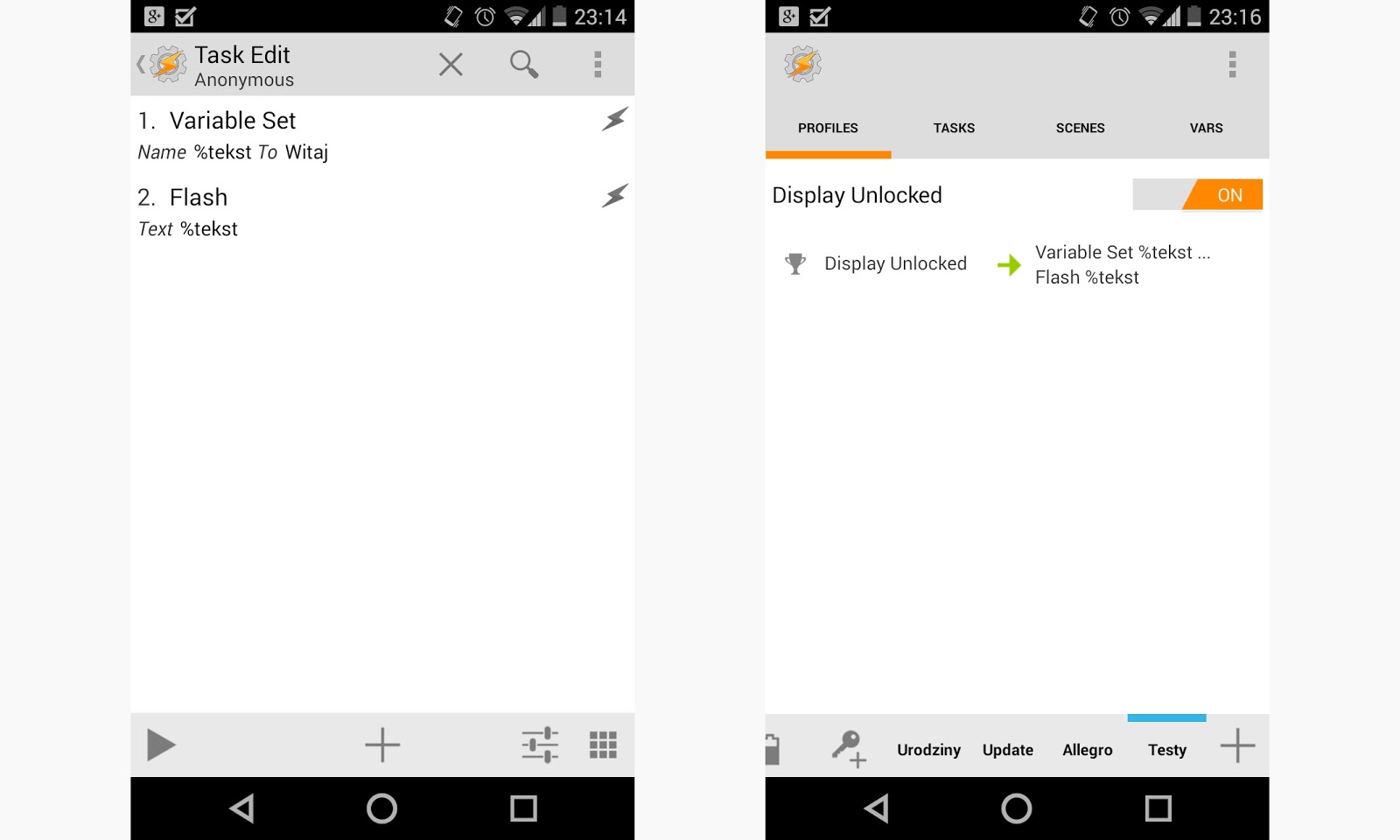
Przy okazji tworzenia tego tasku użyjemy po raz pierwszy zmiennych. Nie są one w tym przypadku konieczne ale im szybciej zaczniesz ich używać tym szybciej je opanujesz. Naciskamy więc klawisz plus, z listy akcji wybieramy Variables / Variable Set. Na ekranie edycji tej akcji w polu Name wpisujemy %tekst (czyli tworzymy zmienną lokalną o nazwie %tekst), a w polu To wpisujemy Witaj (czyli nadajemy zmiennej wartość). Naciskamy klawisz wstecz i wracamy do ekranu edycji tasku. Znów naciskamy klawisz plus i wybieramy Alert / Flash. Na ekranie edycji tej akcji w polu Text wpisujemy %tekst oraz zaznaczamy opcję Long (by nasz tost dłużej trwał). Zadaniem akcji Flash będzie wyświetlenie na ekranie tekstu znajdującego się w zmiennej %tekst czyli słowa Witaj. Naciskamy klawisz wstecz i mamy przed sobą cały task tworzonego profilu. Po ponownym naciśnięciu klawisza wstecz widzimy gotowy profil. Ekrany te powinny wyglądać jak na poniższych zrzutach ekranu.

Jeśli wszystko wygląda prawidłowo możemy wyjść z Taskera, wyłączyć i włączyć ekran urządzenia i po odblokowaniu powinien pojawić się tost o treści "Witaj".

Rozpisany profil

Profile: Powitanie po odblokowaniu (152)
Event: Display Unlocked
Enter: Anon (160)
A1: Variable Set [ Name:%tekst To:Witaj Do Maths:Off Append:Off ]
A2: Flash [ Text:%tekst Long:On ]

Wideo

Pobieranie profilu

Profil Witaj [Tasker 4.4u2]